標題
# / ## / ### 前置符號會轉為純文字標題。
「清除 Markdown」可移除井號、引用區塊、項目符號星號與程式碼標記,讓貼上的內容轉為適用於文書處理軟體的純文字。
專為井字號、強調標記、程式碼區塊與連結打造——精準處理 AI 對話與文件複製到剪貼簿時產生的語法。
# / ## / ### 前置符號會轉為純文字標題。
移除 **粗體** 與 *斜體* 標記,僅保留文字內容。
``` 程式碼區塊與縮排 Markdown 區塊會轉為純文字內容。
[label](url) 會保留標籤文字,並移除 Markdown 包裝語法。
查看實際效果
了解如何去除 Markdown 符號與樣式標記,輸出乾淨純文字。
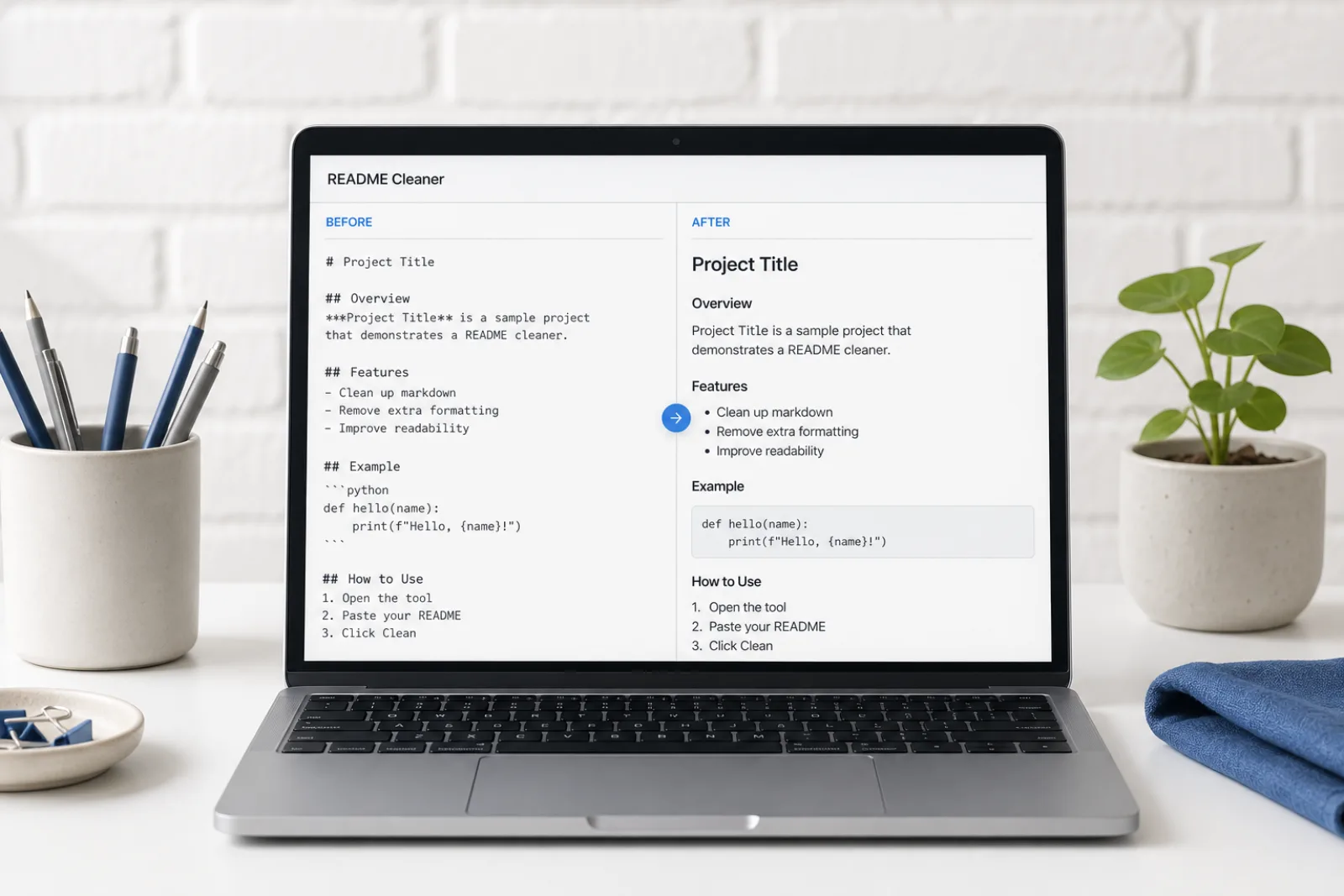
沒問題!以下為摘要——
**重點摘要**
- 第一 項
> 備註:重要
沒問題!以下為摘要——

重點摘要
• 第一項
備註:重要
為什麼
「清除 Markdown」可移除井號、引用區塊、項目符號星號與程式碼標記,讓貼上的內容轉為適用於文書處理軟體的純文字。
從聊天室、README 和文件中複製的 # 標題、**粗體**、``` 程式碼區塊、[]() 連結與 > 引號。免費本機清除並轉為純文字。
移除標記後留下的文字。修改這些句子屬於選用的 Pro 改寫功能,而非 Markdown 清除。
隱形字元與 Markdown 清理直接在您的瀏覽器本機執行。我們不會儲存免費工具處理的文字。
運作方式
從任何 AI 聊天介面、富文字文件或網站複製文字並貼入編輯器中。工具會立即偵測文字中的格式標記與非標準標記。
點選「清除」即可立即去除所有 Markdown 標籤、星號、方括號與標題符號。整個過程完全在您的本機瀏覽器記憶體中執行,幾毫秒內就能產生乾淨的純文字。
複製清理後的純文字,以便用於您的 CMS、電子郵件編輯器或資料庫。若您的草稿還需要調整用詞或修飾語氣,也可以選擇將其傳送至我們的 Pro 改寫引擎。
功能特色
偵測零寬空格、NNBSP、BOM、方向性標記與超過 60 種其他隱形字元碼位,且不改寫你的用字。
去除標題、清單、引用與強調標記,轉為可直接用於 CMS 與編輯審閱的純文字。
當浮水印嵌入用詞而非僅隱藏於 Unicode 時,Pro 改寫功能可在保留原意的前提下重新產生文字。
將具 AI 味的語句改寫為更自然的節奏。沒有任何工具能保證完全繞過檢測器;實際效果因情況而異。
定義
此網址為 Markdown Cleaner 的動詞形式。該分頁同樣會刪除 CommonMark 標記:標題井號、>、* 以及 ``` 程式碼區塊標記。
純文字格式代表保留文字內容並去除標記語法。此工具並非 Office HTML 扁平化工具——若要清理 Word/Docs 殘留格式,請使用「清除文字格式」。
清除 Markdown 不會重寫句子,也不會移除 Claude 的官方取樣浮水印。免費掃描無法做到這一點。
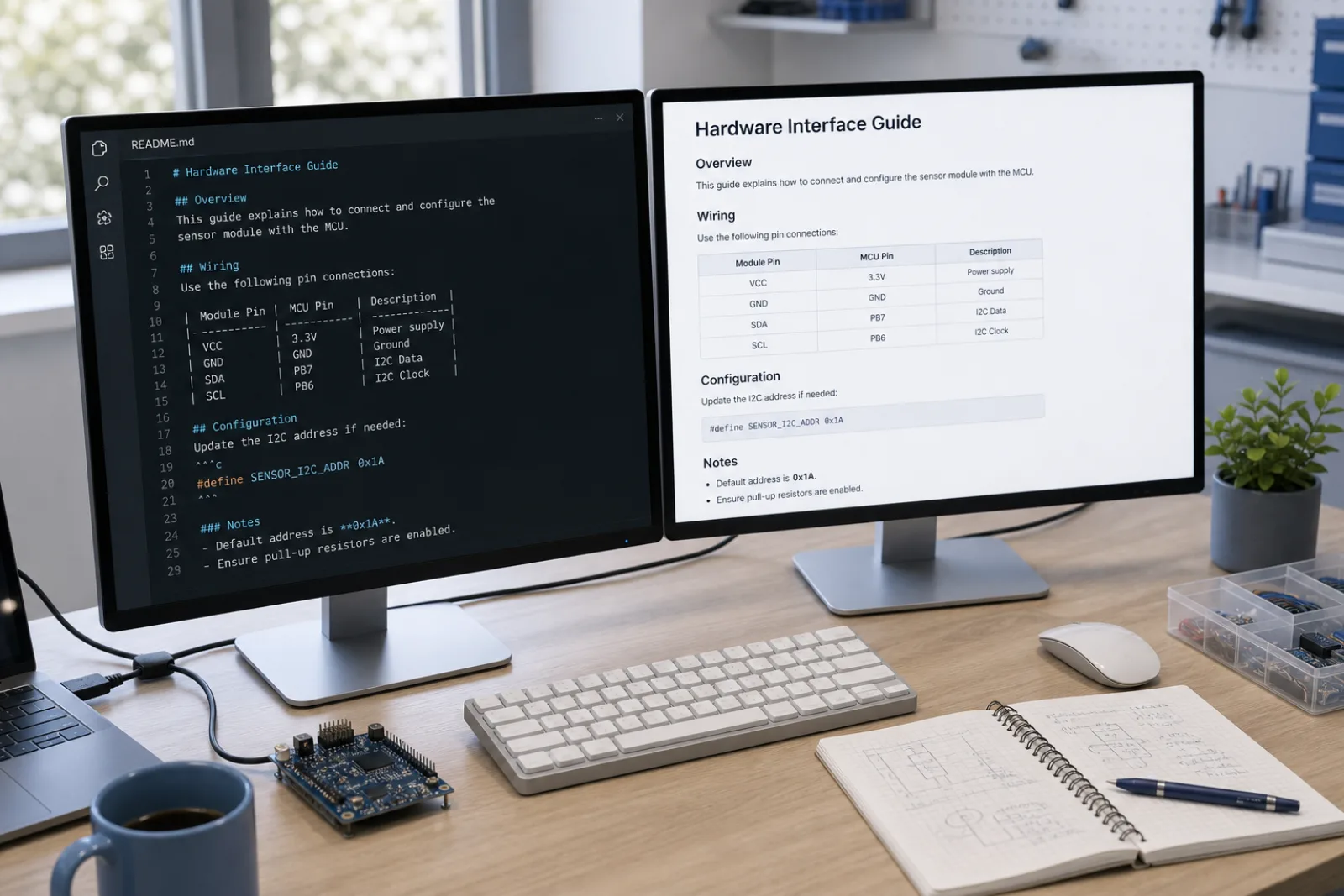
貼上 README 或聊天室回答,點選清理,即可將無樣式文字貼入 Word 或 Google 文件中。
資料來源
隱藏 Unicode、Markdown 殘留以及 Claude 官方統計浮水印為三種不同機制。本頁面僅引用公開技術規格,並未聲稱可繞過檢測工具。
| 機制 | 說明 | 本站功能 |
|---|---|---|
| 不可見的 Unicode 字元 | 貼上時可能隨之夾帶的零寬與格式碼位(包括 U+200B 與 U+202F)。 | 免費本機掃描與刪除。不會重寫句子。 |
| Markdown/富文字殘留 | 井字號、程式碼區塊標記、強調標記,以及複製富文字產生的空格。 | 免費本機清除並轉為純文字。 |
| 統計措辭浮水印 | 用詞選擇中的取樣模式。Claude 官方文字浮水印不含任何隱藏字元。 | 專業語意保留重寫。非偵測器評分,亦不提供任何保證。 |
“文字中未新增任何內容,亦無任何隱藏字元。”
“U+200B 零寬空格(ZERO WIDTH SPACE)旨在控制換行,而不顯示可見空格。”
Markdown 標記遵循 CommonMark 規範: CommonMark 規範.
應用場景
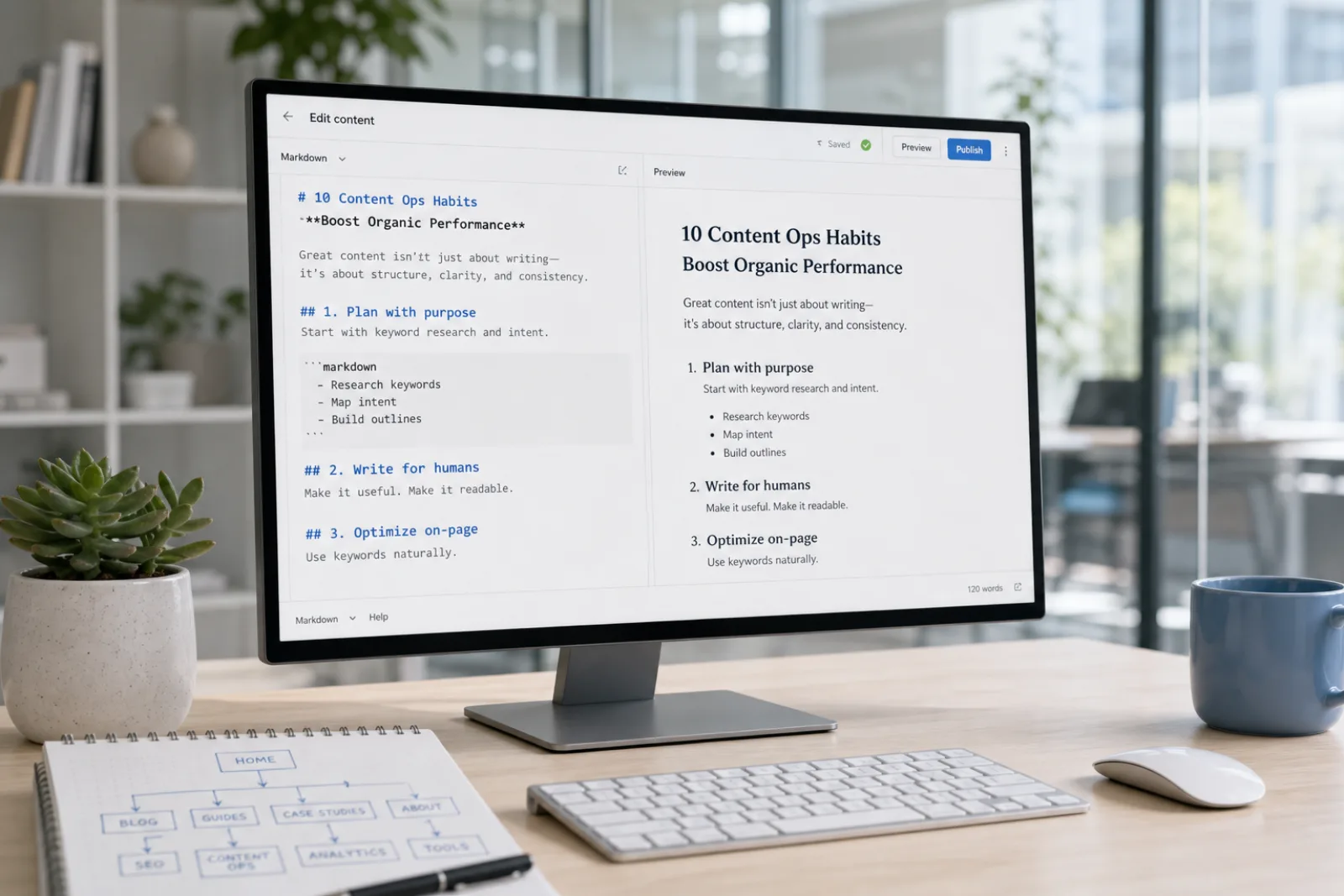
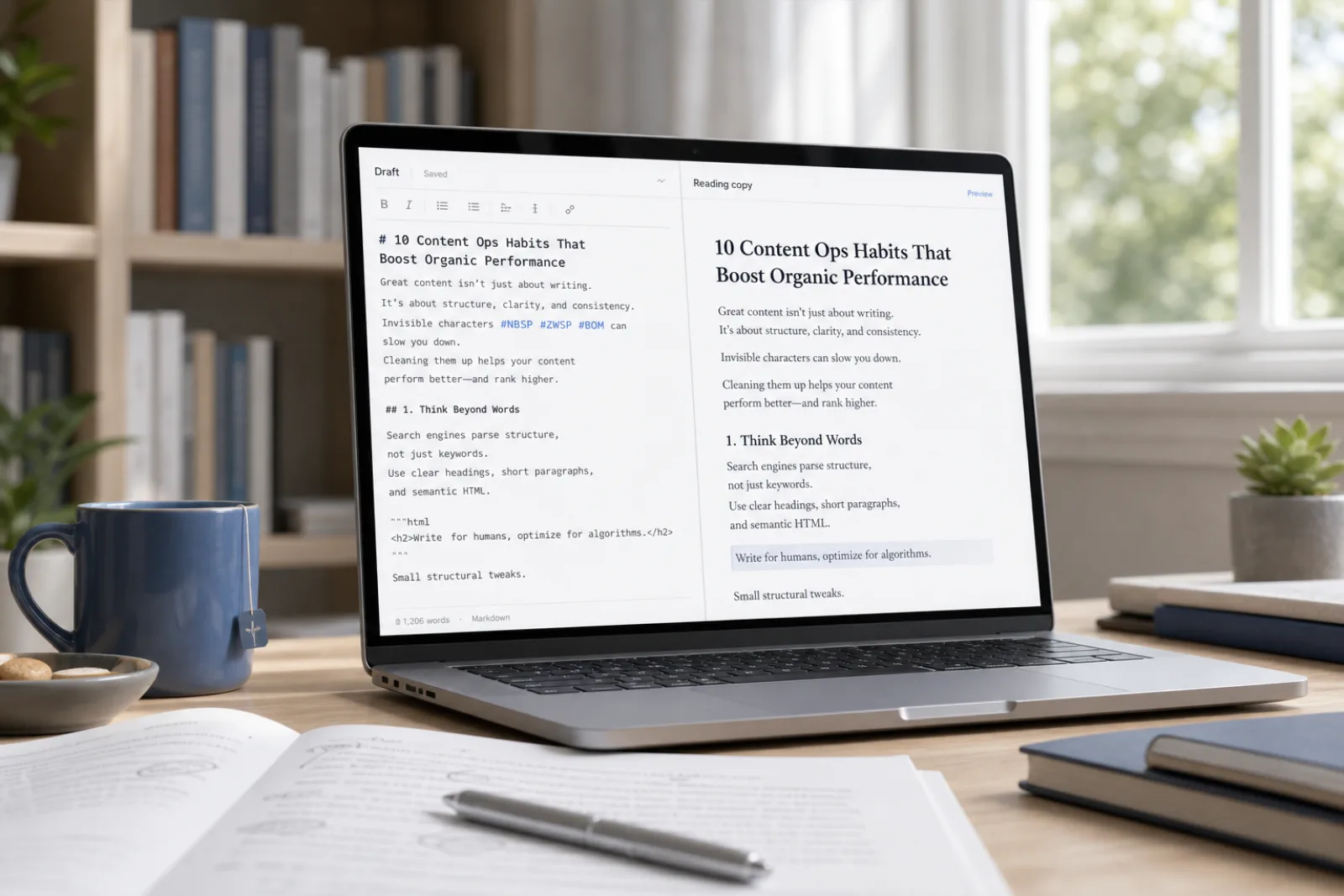
純文字格式代表保留文字內容並去除標記語法。這不是 Office-HTML 扁平化工具;若要清理 Word 或 Google 文件的殘留格式,請使用「移除文字格式」。
開啟工具 →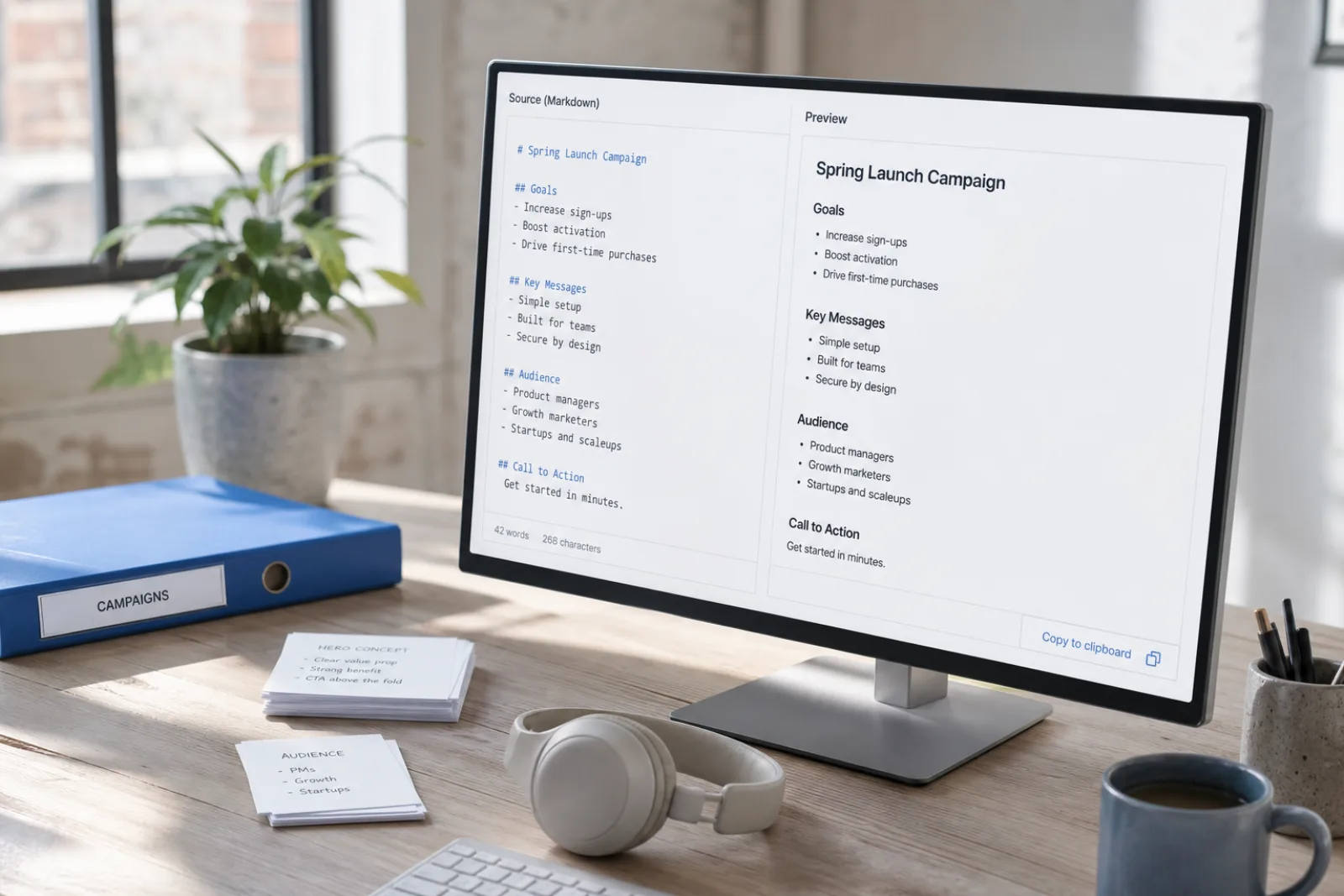
好評見證
“免費掃描會列出字元碼點。我直接在瀏覽器中清理貼上的內容,只有在文字本身需要改寫時才會使用 Pro 功能。”
內容營運
SEO 與 CMS
“聊天產生的 Markdown 過去常導致我們的編輯器出錯。直接在本地清除井字號和程式碼區塊標記就解決了全部問題——無需上傳檔案。”
編輯團隊
出版發行
“隱藏的 Unicode 字元曾導致解析器中的字串等價比對失效。先清理字元是關鍵;句子改寫則是另一個層次的事。”
工程團隊
技術文件與支援
Markdown 清理工具專為貼入瀏覽器的文字所設計,不支援上傳 Word(.docx)、Pages 或 PDF 等二進位檔案。此外,去除 Markdown 符號不會改變底層的句子措辭、無法繞過第三方 AI 檢測工具,也無法移除統計學上的 AI 模型浮水印。我們提供誠實透明的文字工具,不做誇大的行銷宣傳。
常見問題
標題井號(#)、引號區塊、項目符號星號與程式碼區塊標記,以及清理工具本身已支援的常見 CommonMark 包裝符號。
你輸入的換行應該會保留。此工具只會移除標記,不會刪除你的大綱結構。
不是。那是清除文字格式的專用頁面。本頁面專門處理 Markdown 標記符號。
不行。那些系統評分的依據並不是標記語法。我們不保證 Turnitin 或 GPTZero 的檢測結果。
請直接貼上文字。此工具不支援上傳檔案。
程式碼區塊標記符號會被移除;除非你自行修改,否則程式碼內容仍會保留為純文字。
關於我們
貼上 README 或聊天室回答,點選清理,即可將無樣式文字貼入 Word 或 Google 文件中。