見出し
# / ## / ### などのプレフィックスが除去され、プレーンな見出しテキストになります。
「Markdown削除」は見出し記号(#)、引用、箇条書きのアスタリスク、コードブロックを削除し、ワープロソフトにそのまま貼り付けられるプレーンテキストにします。
ハッシュ記号、強調マーク、コードフェンス、リンクなど、AI チャットやドキュメントからクリップボードにコピーされる構文に対応しています。
# / ## / ### などのプレフィックスが除去され、プレーンな見出しテキストになります。
**太字** や *斜体* のマークが除去され、テキストのみが残ります。
``` のコードフェンスやインデントされた Markdown ブロックを、プレーンテキストに変換します。
[ラベル](url) の Markdown 構文を除去し、ラベルのテキストのみを残します。
実際の動作を見る
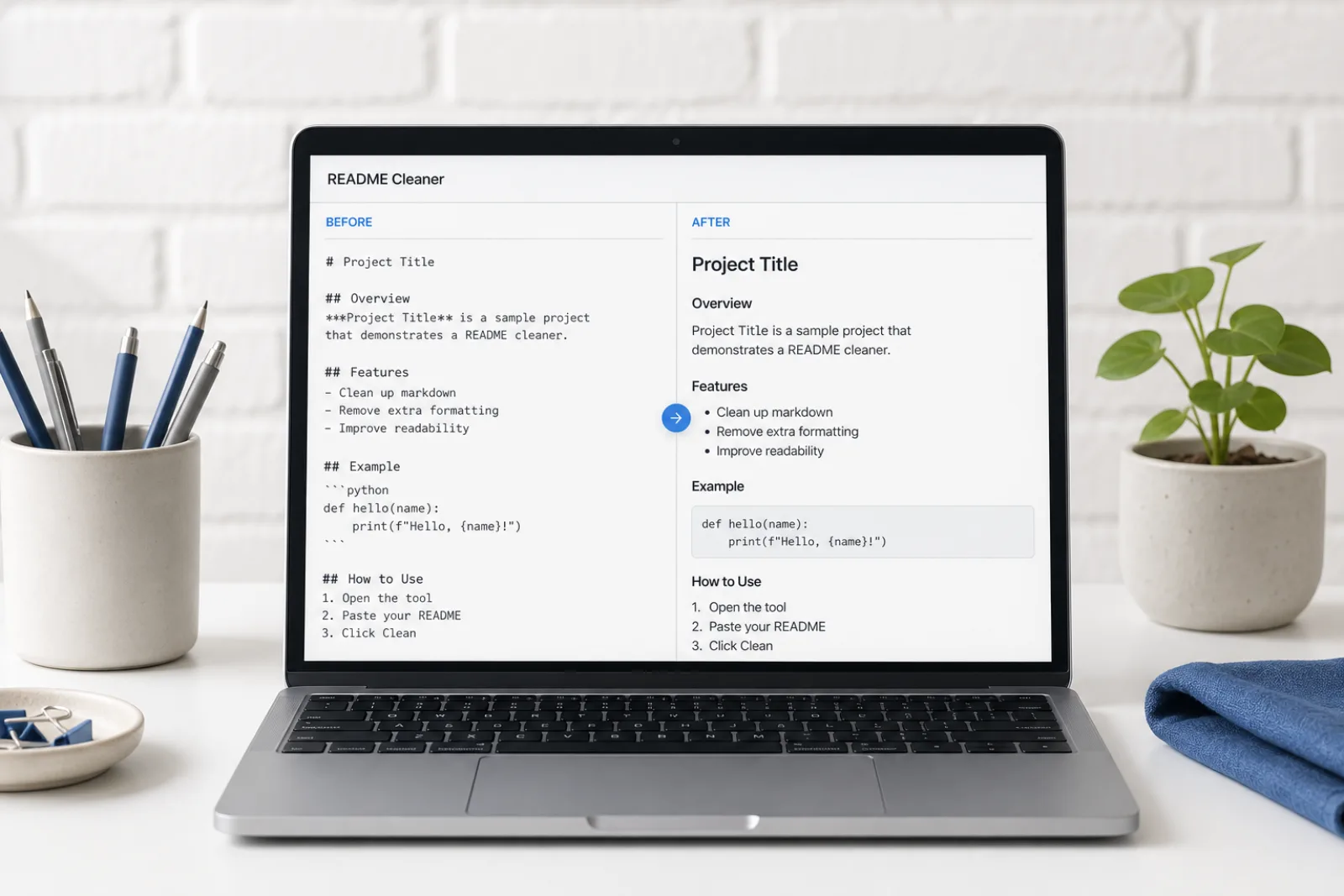
Markdown記号や装飾の残骸がどのように除去され、きれいなプレーンテキストが生成されるのかをご確認ください。
Sure! Here's a summary —
**Key points**
- First item
> Note: important
Sure! Here's a summary —

Key points
• First item
Note: important
理由
「Markdown削除」は見出し記号(#)、引用、箇条書きのアスタリスク、コードブロックを削除し、ワープロソフトにそのまま貼り付けられるプレーンテキストにします。
チャットやREADME、ドキュメントからコピーされた # 見出し、**太字**、``` コードブロック、[]() リンク、> 引用記法など。ローカル環境にて無料でプレーンテキストへ一括除去します。
記号(トークン)が除去された後に残る文章そのものです。これらの文章表現を変更したい場合は、Markdownの削除ではなく、オプションのPro リライト(全文再構築)をご利用ください。
不可視文字と Markdown のクリーニングはブラウザ上でローカルに実行されます。無料ツールのテキストは保存されません。
使い方
AIチャット画面、リッチテキストドキュメント、Webサイトなどからテキストをコピーし、エディタに貼り付けてください。テキスト内の書式設定記号や非標準マークアップを即座に検出します。
「クリーン」をクリックすると、すべてのMarkdownタグ、アスタリスク、ブラケット、見出し記号が一瞬で除去されます。処理はお使いのブラウザメモリ内(ローカル)で完結し、わずか数ミリ秒でクリーンなプレーンテキストを生成します。
クリーンアップされたプレーンテキストをコピーして、CMS、メールエディタ、データベースなどでご活用ください。語彙の調整やトーンの推敲も必要な場合は、オプションでPro リライトエンジンに送信して全文再構築を行うことができます。
機能
ゼロ幅スペース、NNBSP、BOM、方向制御文字など 60 種類以上の不可視コードポイントを、文章を書き換えることなく検出します。
見出し、リスト、引用、強調マーカーを除去し、CMS や編集レビューにそのまま使えるプレーンテキストに変換します。
Pro リライトは、透かしが隠し Unicode ではなく文章表現そのものに埋め込まれている場合に、意味を保ったままテキストを再構築します。
AI らしい文体をより自然なリズムにリライトします。検出ツールの回避を保証できるツールはありません。結果は状況により異なります。
定義
本URLはMarkdownクリーナーの機能特化版です。見出しのハッシュ記号(#)、引用(>)、アスタリスク(*)、コードブロック(```)などのCommonMark記号を削除します。
プレーンテキスト化とは、マークアップのみを除去して文章本文を残す処理です。Office系HTMLの除去ツールではないため、WordやGoogleドキュメントの書式残骸を取り除くには「テキストから書式を削除」をご利用ください。
Markdownの削除は文章のリライトを行うものではなく、Claudeの公式サンプリング透かしを削除することもできません。無料スキャンではこれに対応できません。
READMEやAIチャットの回答を貼り付けてクリーンアップをクリックすれば、WordやGoogleドキュメントに書式なしテキストとして貼り付けられます。
出典
不可視Unicode文字、Markdownの残留物、およびClaude公式の統計的透かしは、それぞれ異なる3つの仕組みです。本ページは公開仕様を参照しており、検出ツールの回避を主張・保証するものではありません。
| 仕組み | 内容 | 当サイトの対応内容 |
|---|---|---|
| 不可視Unicode文字 | テキストの貼り付け時に混入することがあるゼロ幅文字やフォーマット用コードポイント(U+200BやU+202Fなど)。 | 無料のローカルスキャンと削除。文章の書き換えは行いません。 |
| Markdown/リッチテキストの残留物 | ハッシュ記号、コードフェンス、強調マーカー、およびコピー時に生じたリッチテキストの余白・スペース。 | 無料のローカル処理でプレーンテキスト化・除去。 |
| 統計的ウォーターマーク(単語選択パターン) | 単語選択におけるサンプリングパターン。Claude公式のテキストウォーターマークには隠し文字は一切追加されません。 | 意味を保持するProリライト。検出スコアの算出や回避の保証ではありません。 |
“テキストには何も追加されておらず、隠し文字も存在しません。”
“U+200B ZERO WIDTH SPACEは、視覚的な空白を表示せずに改行を制御することを目的としています。”
MarkdownトークンはCommonMark仕様に準拠しています: CommonMark仕様.
ユースケース
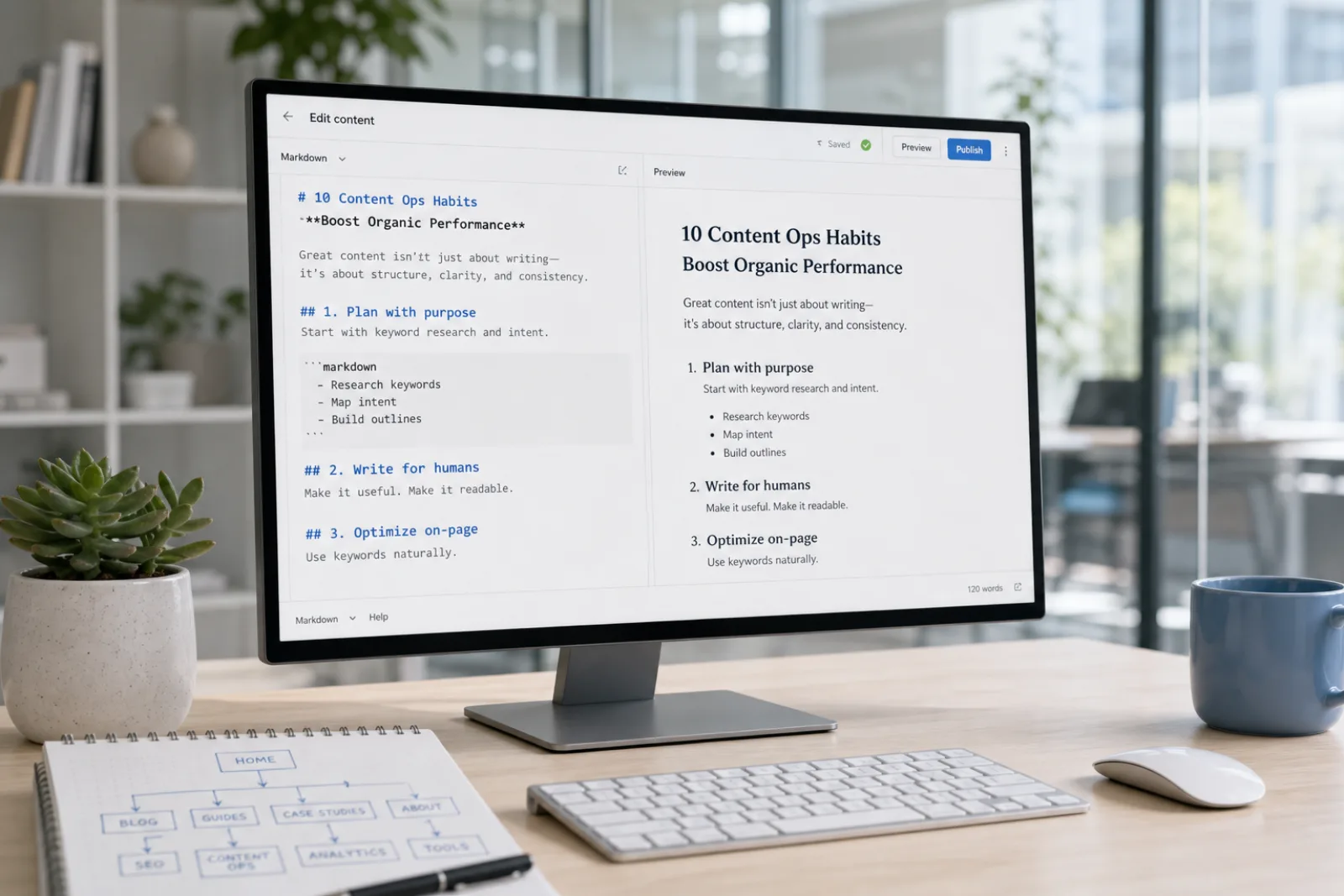
READMEやチャットの回答テキストを貼り付けてクリーンアップをクリックすれば、WordやGoogle Docsに装飾のないプレーンテキストとして貼り付けられます。
ツールを開く →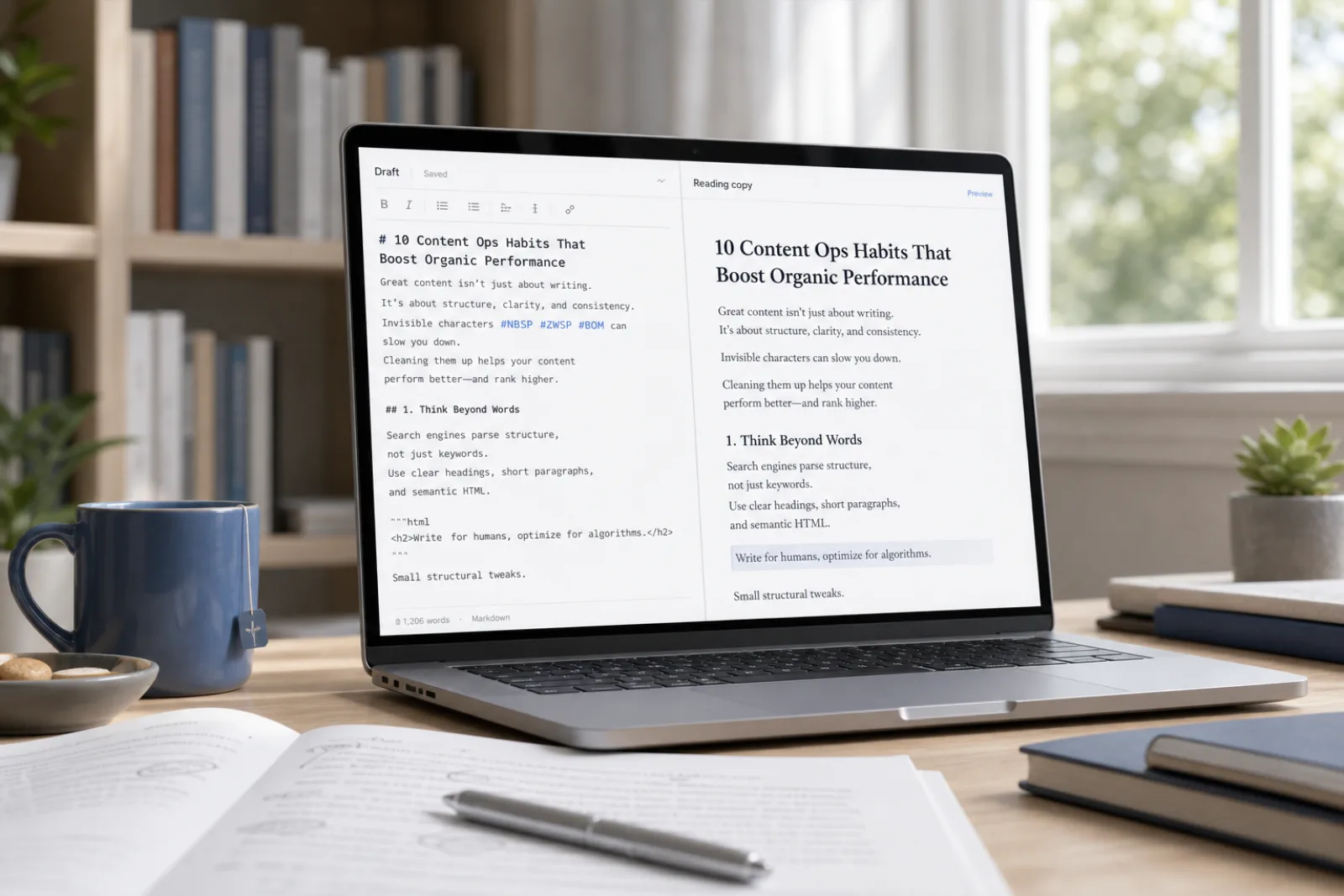
テキストそのものは保持し、マークアップのみをきれいに除去します。なお、Office系HTMLの平坦化ツールではないため、WordやDocs由来の残骸には「テキストの書式を削除」をご利用ください。
ツールを開く →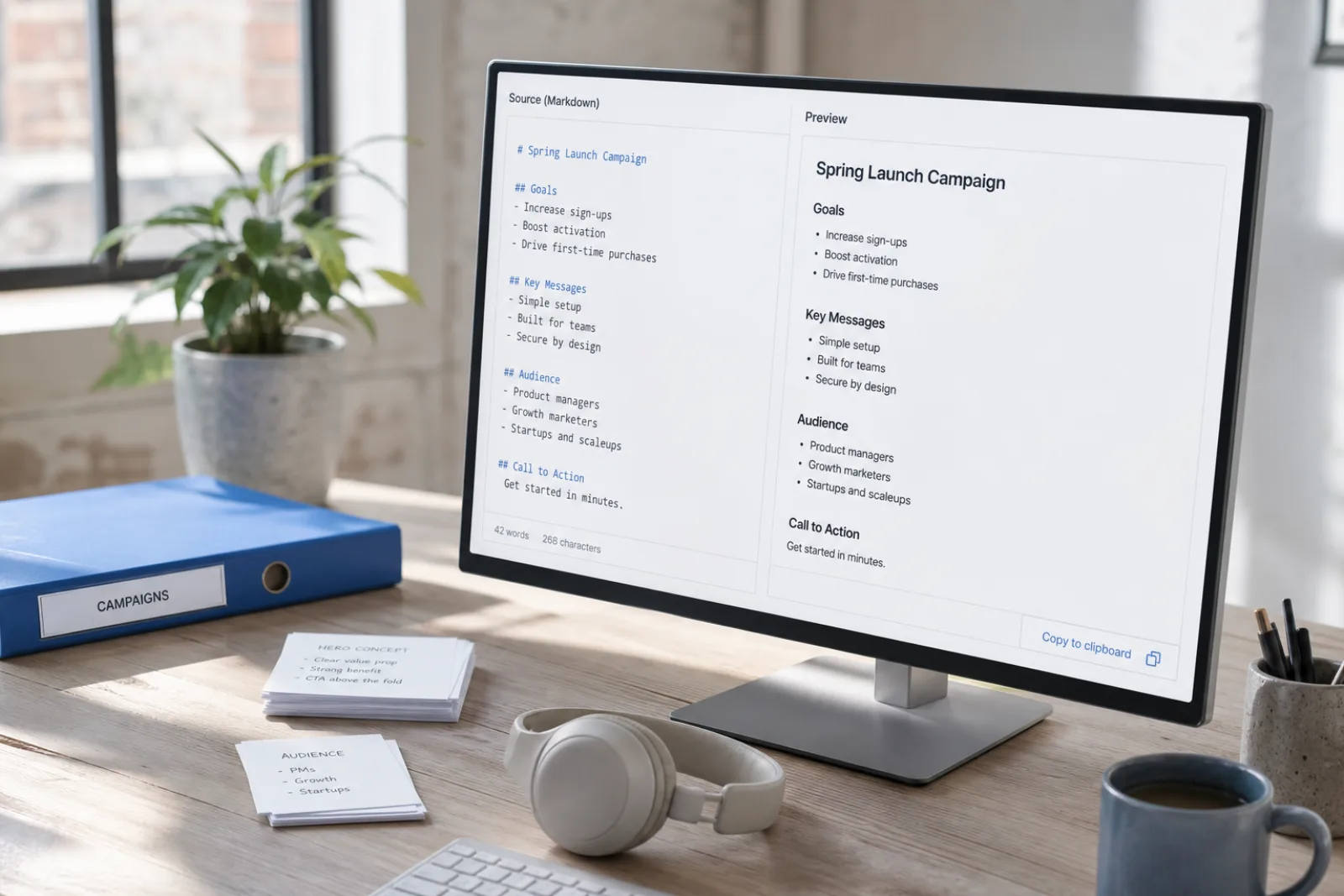
見出しのハッシュ記号(#)、引用ブロック、箇条書きのアスタリスク、コードフェンスに加え、クリーナーが通常処理する一般的なCommonMarkの装飾記号が除去されます。
ツールを開く →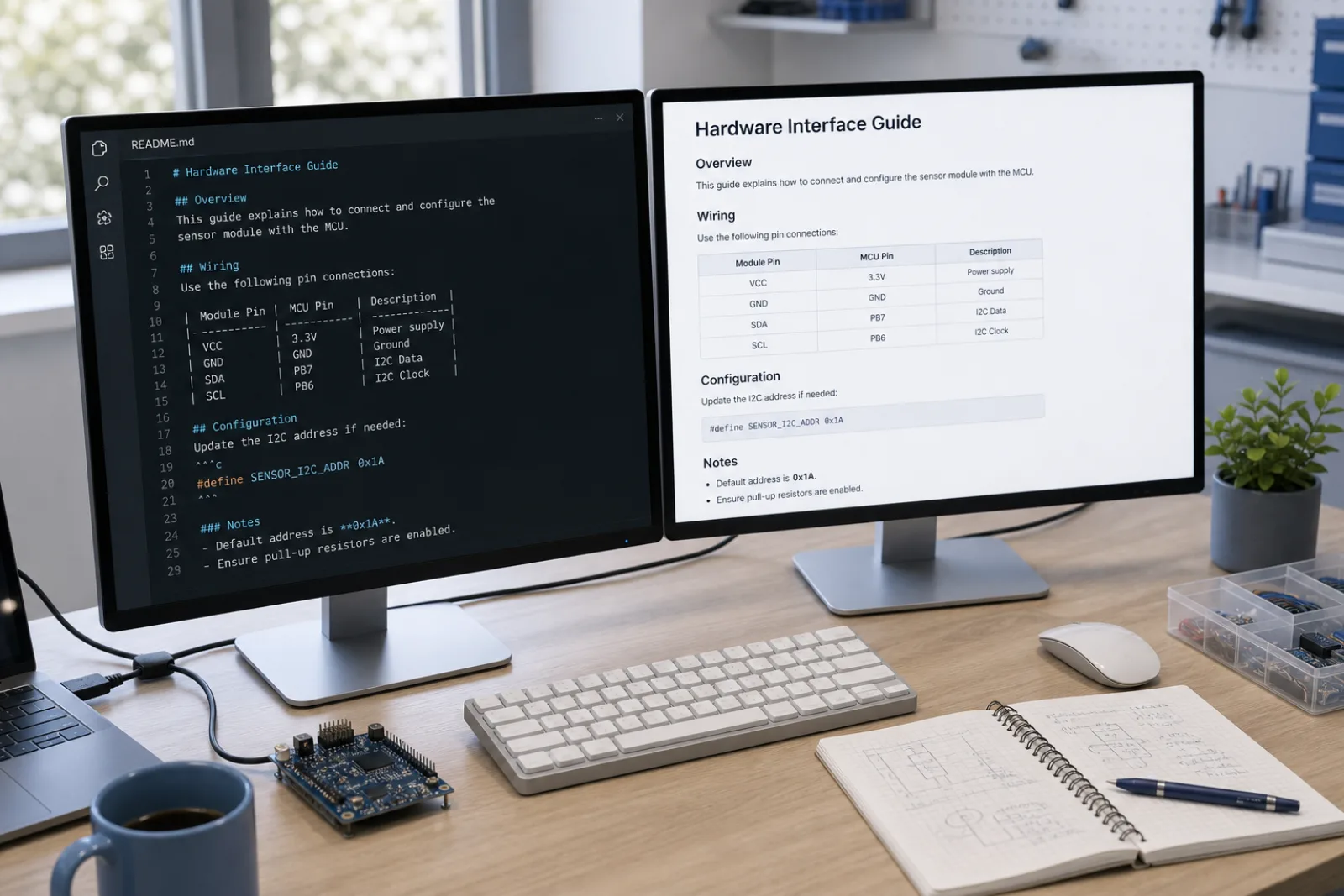
ユーザーの声
“無料スキャンでコードポイントが一覧表示されるので、ブラウザ上で貼り付けデータをクリーニングし、文章自体の書き換えが必要なときだけ Pro を使っています。”
コンテンツ運用担当
SEO & CMS
“チャットからコピーした Markdown がエディタを壊していました。ローカルで # やコードフェンスを除去するだけで解決します。ファイルのアップロードは不要です。”
編集部門
出版
“不可視の Unicode 文字がパーサーの文字列比較を壊していました。まず不可視文字を除去すること。文章のリライトはまた別のレイヤーです。”
エンジニアリング
ドキュメント&サポート
ツール
ユーザーが実際に検索するキーワードに対応した専用ランディングページです。
ファイルをアップロードすることなく、貼り付けたテキストから Markdown 構文、太字のアスタリスク、見出し、コードフェンスをブラウザ内で直接除去します。
Markdown クリーナー →ファイルをアップロードすることなく、貼り付けたテキストからMarkdown構文、太字のアスタリスク、見出し記号、コードフェンスをブラウザ内で直接除去できます。
書式の削除 →ChatGPTからコピーしたテキストをブラウザ上でクリーンアップ。U+202F(狭いノーブレークスペース)、60種類の不可視文字、未加工のMarkdownフォーマットをローカル環境にて完全無料で除去できます。
ChatGPT クリーナー →料金
ブラウザ内での書式およびMarkdownの除去は完全無料でご利用いただけます。言い回しや表現レベルの調整には、Pro リライトのクレジットをご利用ください。
料金を見るMarkdown Cleanerはブラウザに貼り付けられたテキスト専用に設計されており、Word(.docx)、Pages、PDF文書などのファイルアップロードには対応していません。また、Markdown記号を削除しても、元の文章の言い回しが変わったり、サードパーティ製AI検出ツールを回避したり、AIモデルの統計的ウォーターマークが除去されたりすることはありません。誇大な表現を避け、誠実で透明性の高いテキストユーティリティを提供しています。
よくある質問
見出しのハッシュ(#)、引用ブロック、箇条書きのアスタリスク(*)、コードフェンスに加え、クリーナーが通常対応しているCommonMark構文の記号を削除します。
入力された改行はそのまま保持されます。このツールはマークアップのみを削除し、文章の構成や段落を崩すことはありません。
いいえ。そちらは「テキストの書式削除」ページの機能です。本ページはMarkdown記号の削除専用です。
いいえ。AI検出システムはマークアップをスコア判定の対象としていません。TurnitinやGPTZeroなどの判定結果を保証するものではありません。
テキストを貼り付けてご利用ください。本ツールはファイルのアップロードには対応していません。
囲み記号は削除されますが、リライトを行わない限り、コード行自体はプレーンテキストとしてそのまま残ります。
私たちについて
READMEやAIチャットの回答を貼り付けてクリーンアップをクリックすれば、WordやGoogleドキュメントに書式なしテキストとして貼り付けられます。
「Markdown削除」は見出し記号(#)、引用、箇条書きのアスタリスク、コードブロックを削除し、ワープロソフトにそのまま貼り付けられるプレーンテキストにします。